
Windows终端Oh My Posh美化与多环境配置
对于开发者而言,终端不仅是执行命令的接口,更是掌控系统的驾驶舱。默认的 PowerShell 界面往往缺乏关键信息反馈且视觉单调。本文将带你通过 Oh My Posh 这款跨平台提示符引擎,结合 Terminal-Icons 模块,彻底重塑 Windows Terminal 与 IntelliJ IDEA 的终端体验。
核心架构:为什么每次都要 Init?
在动手之前,必须澄清一个核心概念:oh-my-posh init pwsh 并非一次性的安装脚本,而是一个动态生成器 。
由于终端会话是相互隔离的进程,每次打开新窗口,Oh My Posh 都会实时生成包含当前主题颜色、图标渲染、Git 状态检测逻辑的代码,并通过 Invoke-Expression 注入到当前会话中。因此,将其写入 $PROFILE 启动脚本,是确保每次启动终端都能自动“穿上”这件漂亮外衣的唯一正确姿势。
核心组件部署
1. 安装 Oh My Posh
推荐使用 Windows 自带的包管理器 winget 进行一键安装:
winget install JanDeDobbeleer.OhMyPosh --source winget
2. 安装 Terminal-Icons 模块
为了让 ls、dir 等命令能够像现代 IDE 一样显示文件和文件夹的专属图标:
Install-Module -Name Terminal-Icons -Repository PSGallery -Scope CurrentUser
3. 部署 Nerd Font 字体
Oh My Posh 的精美图标强依赖于 Nerd Font。如果不安装,终端里将会显示为方块或乱码。使用内置命令一键安装:
oh-my-posh font install Meslo
4.主题
主题可以从官网预览选择,我习惯使用 agnoster
https://ohmyposh.dev/docs/themes
Windows Terminal 配置方案
Windows Terminal 支持多标签页,配置最为灵活。
1. 编辑当前配置文件或新建配置文件
编辑"命令行"
写入以下代码并保存,当前我的已经同时挂载 Visual Studio 编译环境和 Anaconda 虚拟环境):
powershell.exe -NoExit -Command "&{Import-Module """C:\Program Files (x86)\Microsoft Visual Studio\2019\Professional\Common7\Tools\Microsoft.VisualStudio.DevShell.dll"""; Enter-VsDevShell 66d6a1a0 -SkipAutomaticLocation -DevCmdArguments """-arch=x64 -host_arch=x64"""};& 'C:\Environment\anaconda3\shell\condabin\conda-hook.ps1' ; conda activate 'C:\Environment\anaconda3' "; oh-my-posh init pwsh --config "agnoster" | Invoke-Expression ; Import-Module -Name Terminal-Icons"
2. 应用终端字体
按 Ctrl + , 打开 Windows Terminal 设置 -> 配置文件 -> 默认值 -> 外观 -> 字体,选择 MesloLGM Nerd Font。
3. 重载配置
关闭当前终端并重新打开,或执行 . $PROFILE 使配置生效。
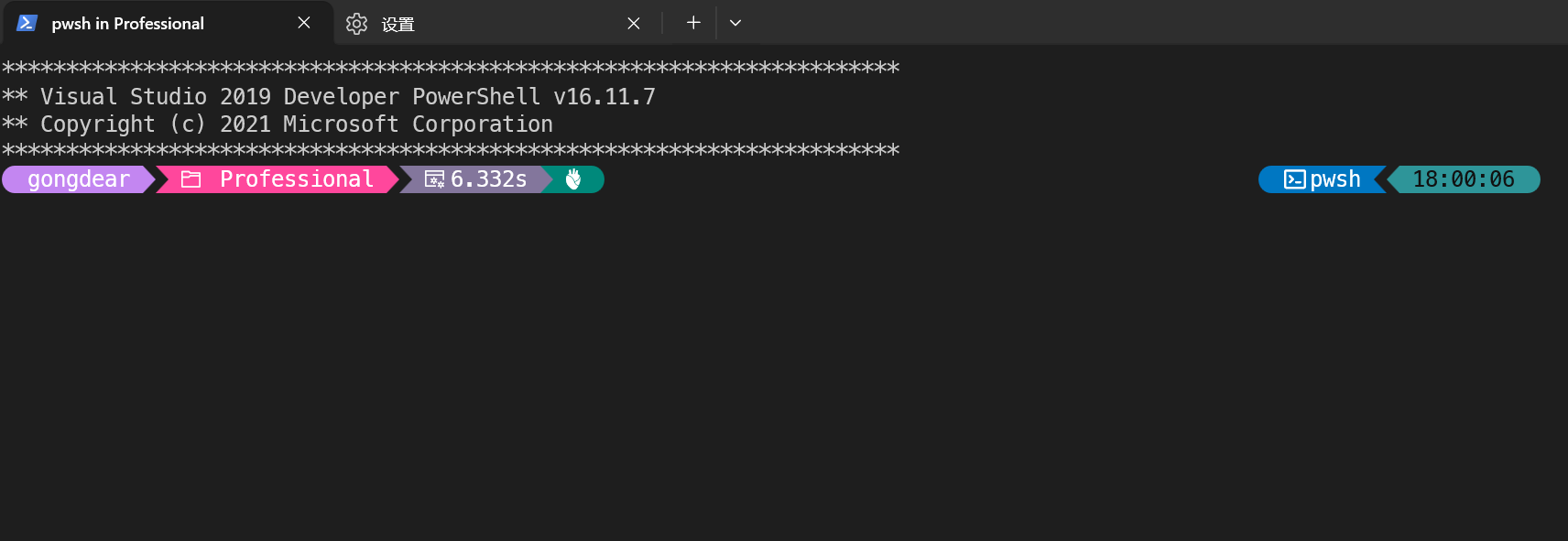
IntelliJ IDEA 命令行配置
在 IDEA 中,也同时挂载 Visual Studio 编译环境和 Anaconda 虚拟环境。
powershell.exe -NoExit -Command "& { Import-Module 'C:\Program Files (x86)\Microsoft Visual Studio\2019\Professional\Common7\Tools\Microsoft.VisualStudio.DevShell.dll'; Enter-VsDevShell -VsInstanceId 66d6a1a0 -SkipAutomaticLocation -DevCmdArguments '-arch=x64 -host_arch=x64'; . 'C:\Environment\anaconda3\shell\condabin\conda-hook.ps1'; conda activate 'C:\Environment\anaconda3' ;oh-my-posh init pwsh --config 'agnoster' | Invoke-Expression;Import-Module Terminal-Icons}"
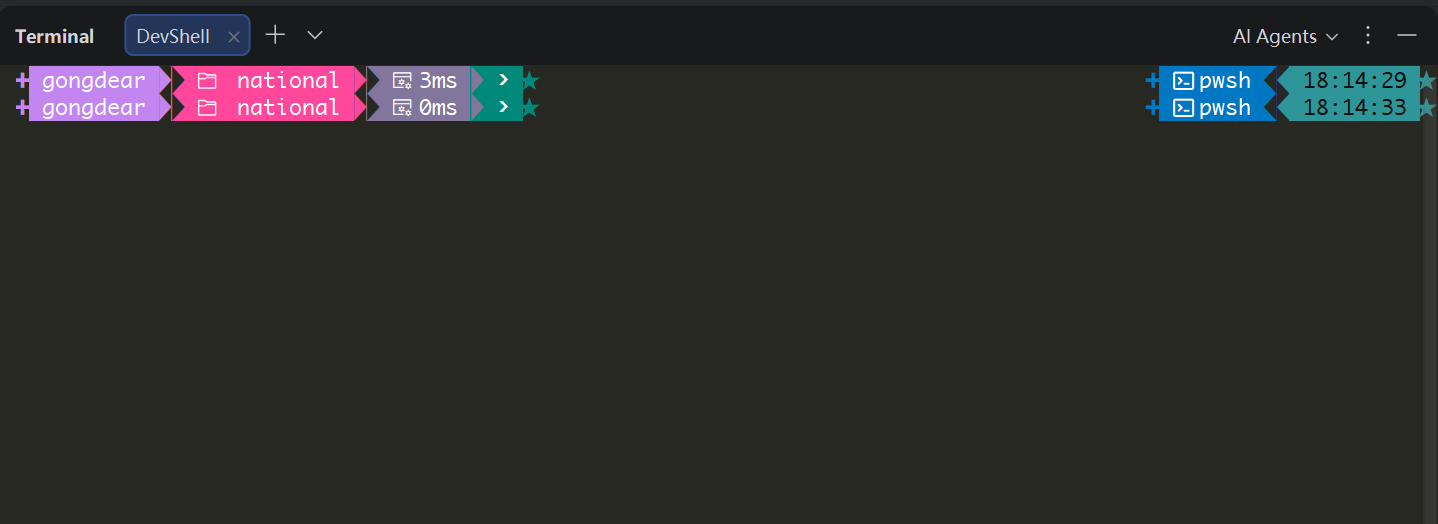
常见排错指南
- 执行策略报错 :如果在加载
$PROFILE时遇到红色权限报错,请以管理员身份 打开 PowerShell,执行Set-ExecutionPolicy RemoteSigned -Scope CurrentUser解除限制。 - 图标显示为方块 :检查终端软件(Windows Terminal 或 IDEA)的字体设置,确认是否已正确应用包含
Nerd Font字样的字体。